
بكل الحب والاحترام نرحب بكم / من فضلك سجل معنا هـنـا

التميز خلال 24 ساعة
العضو المميز المراقب العام المميز المشرف المميز المشرفة المميزة
إنتصار الروح
إنتصار الروح
ناطق العبيدي
ناطق العبيدي
قريبا
قريبا


شروحات خصائص المنتديات شرح خصائص المنتدى وتطويره شروحات لكل شيء تحتاج معرفته في المنتدى

5 معجبون
 
 
أدوات الموضوع إبحث في الموضوع انواع عرض الموضوع
#1  
قديم 08-04-2024, 07:18 AM
شقاوي غير متواجد حالياً
اوسمتي
اداره متميزه رواد الادب الالفيه الثالثه والعشرون جواهرغرام الشوق 
 
 عضويتي » 245
 جيت فيذا » May 2022
 آخر حضور » 23-10-2026 (02:00 AM)
آبدآعاتي » 27,337
 حاليآ في »
دولتي الحبيبه » دولتي الحبيبه Saudi Arabia
جنسي  »
 التقييم » شقاوي has a reputation beyond reputeشقاوي has a reputation beyond reputeشقاوي has a reputation beyond reputeشقاوي has a reputation beyond reputeشقاوي has a reputation beyond reputeشقاوي has a reputation beyond reputeشقاوي has a reputation beyond reputeشقاوي has a reputation beyond reputeشقاوي has a reputation beyond reputeشقاوي has a reputation beyond reputeشقاوي has a reputation beyond repute
اللون المفضل »                                
أس ام أس ~
دامك معي مافات من فرحتي شي
‎يكفي من الأرزاق .. شوفة عيونك 》
ام ام اس ~
MMS ~


نقرتين لعرض الصورة في صفحة مستقلة


خطوات ربط الدومين Domain بالإستضافة Host

لنفترض أنك قمت بشراء الاستضافة من شركة namecheap بينما قمت بشراء الدومين من شركة Hostinger، ستقوم بعملية الربط بالشكل التالي
1- إضافة الدومين إلى قائمة النطاقات داخل لوحة تحكم الإستضافة

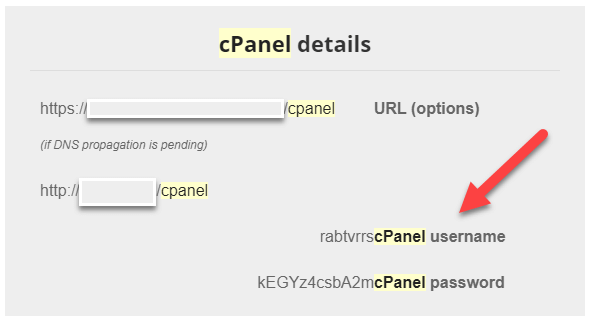
الخطوة الأولى لكي نقوم بإضافة الدومين إلى قائمة النطاقات في حسابك في شركة الإستضافة وهي namecheap في هذه الحالة، هو أن تقوم بالدخول إلى لوحة التحكم Cpanel، حيث يمكنك الدخول إلى cPanel من خلال بيانات الدخول التي حصلت عليها بعد التسجيل، كما بالشكل التالي:
نقرتين لعرض الصورة في صفحة مستقلة

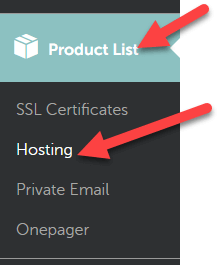
أو تستطيع تسجيل الدخول إلى حسابك في شركة الإستضافة” Namecheap” ثم ابحث عن صفحة المنتجات والتي تجدها تحت عنوان” product list” وبعدها تضغط على “Hosting“


نقرتين لعرض الصورة في صفحة مستقلة


بعد الضغط على Hosting سوف تظهر لك بيانات الإستضافة الخاصة بك وإلى جوارها زر الذهاب إلى لوحة التحكم ” Go to Cpanel” ، قم بالضغط عليها ليتم توجيهك إلى لوحة التحكم الخاصة بالاستضافة
نقرتين لعرض الصورة في صفحة مستقلة
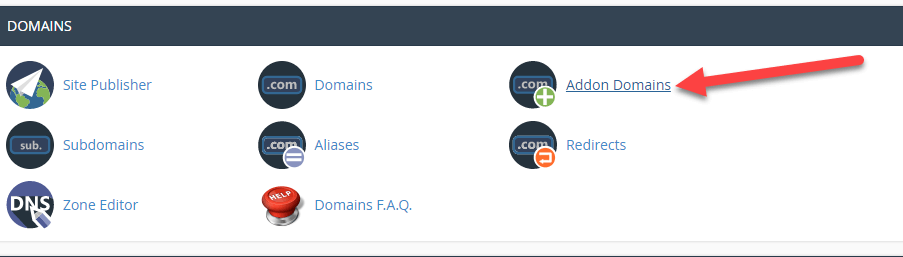
بعد الدخول مباشرة إلى لوحة التحكم الإستضافة، ستجد خيار في قائمة لوحة التحكم يسمي ” Addon domains” أو الدومينات أو النطاقات، قم بالضغط عليها


نقرتين لعرض الصورة في صفحة مستقلة
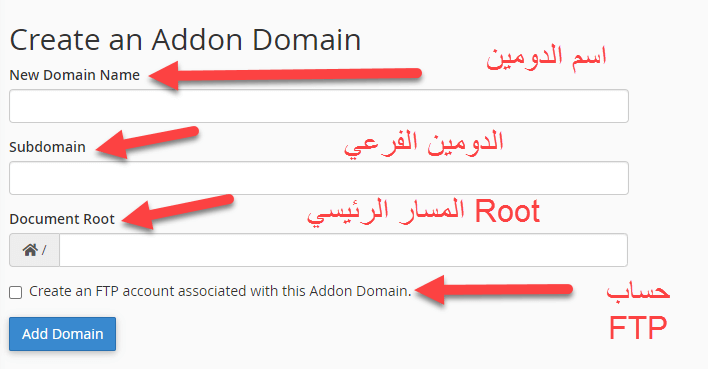
ستفتح لك صفحة اضافة أو ربط دومين بالإستضافة الخاصة بك، وتكون كالتالي:


نقرتين لعرض الصورة في صفحة مستقلة

  • New Domain Name : هو الرابط أو الدومين الذي تريد ربطه بالإستضافة مثل www.example.com
  • الدومين الفرعي Subdomain: هذه الخانة إذا كنت تمتلك دومين فرعي من الدومين الرئيسي مثل : blog.example.com وتريد ربطه بالإستضافة.
  • Document Root: وهذا في حال إذا أردت أن يتم ربط الدومين بمسار أو بمجلد داخلي في استضافتك على سبيل المثال example.com/blog فهذت يعني أن الدومين سيتم توجيهه إلى مجلد blog داخل موقعك، أما إذا أردت أن يتم ربطه بالمسار الرئيسي داخل مدير الملفات أتركه فارغا.
  • حساب FTP: هذه الخانة تساعدك على إنشاء حساب FTP يسمح لك بالإتصال بمدير ملفات الاستضافة باستخدام تلك الملفات.
2- اضافة خوادم النطاقات Name servers الخاصة بشركة الاستضافة إلى حساب مدير الدومين

كما ترى هي عملية تبادلية، فكما قمنا بالدخول الى حسابنا في شركة الإستضافة namecheap وإضافة الدومين هناك. نقوم الأن بالعكس وهو إضافة بيانات الإستضافة والتي تسمى name servers إلى حسابنا في شركة الدومينات Hostinger في هذه الحالة.
الخطوة الأولى: الحصول على بيانات خوادم الاستضافة للنطاقات أو ما تسمى بيانات name servers:
يمكنك الحصول على بيانات name servers بطرق مختلفة، ابسطها من خلال البريد الإلكتروني الذي استلمته من شركة الاستضافة بعد شراء الإستضافة مباشرة منهم، حيث ستجد بيانات name servers مرسلة لك كالتالي:


نقرتين لعرض الصورة في صفحة مستقلة
كما تلاحظ هذه هي بيانات name servers الذي نحتاجها لكي نقوم بإضافتها في حساب الدومين الخاص بنا، وهي مرتبة كالتالي:
  • الأول Nameserver 1: وقيمته : dns1.namecheaphosting.com
  • الثاني Nameserver 2: وقيمته : dns2.namecheaphosting.com
في حالة عدم وصول إلى البريد الإلكتروني الذي يحتوي على قيم NameServers، فيمكنك العثور على nameservers لشركة الإستضافة التي تتعامل معها بكل سهولة، فهي بيانات ثابتة ويمكنك الحصول عليها عبر الإنترنت، حيث تقوم بالدخول إلى جوجل وكتابة ” Hosting Company nameservers list ” مع استبدال Hosting company بإسم الشركة التي تتعامل معها.. كما يمكنك كذلك مراسلة الدعم الفني لشركة الإستضافة وطلب بيانات nameservers منهم.
الخطوة الثانية : إدخال بيانات name servers إلى حساب مدير الدومين الخاص بك في شركة الدومينات Hostinger.
أولا يتوجب عليك القيام بالدخول إلى حسابك في شركة الدومين الذي قمت بشراءه منها، والبحث عن تبويب ” قائمة النطاقات” أو “Domain list” . لتظهر أمامك بيانات الدومين الخاص بك www.example.com مثلا وبجوار زر الإدارة أو manage :


نقرتين لعرض الصورة في صفحة مستقلة
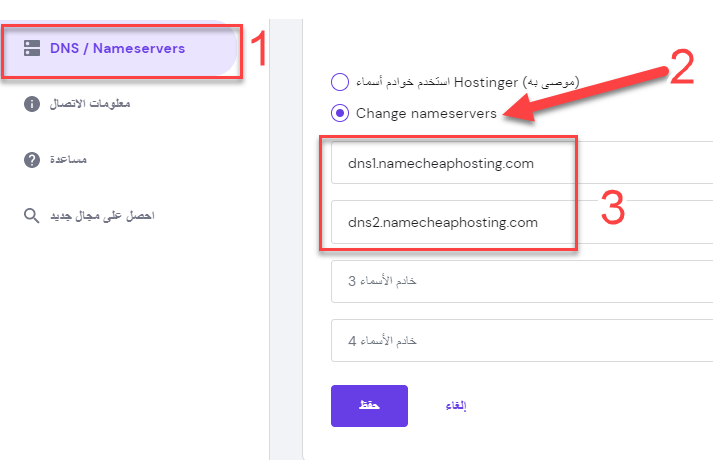
قم بالضغط على زر إدارة أو “Manage” ليتم توجيهك إلى صفحة إدارة معلومات وبيانات الدومين الخاص بك، وفي هذه الصفحة تبحث عن خيار تعديل DNS أو Name server مثل الذي يظهر أمامك في الصورة التالية:


نقرتين لعرض الصورة في صفحة مستقلة

  1. قم بالضغط على DNS / Nameservers
  2. قم بالضغط على Change nameservers
  3. قم بإدخال بيانات DNS التي شرحنا سابقا طريقة الحصول عليها.
بعد إدخال البيانات بالطريقة السابقة، قم بالضغط على ” حفظ“.


منتديات | منتدى | منتديات غرام | منتديات عامه

برامج | سيارات | هاكات | استايلات | برمجه | منتديات عامه


 توقيع : شقاوي

نقرتين لعرض الصورة في صفحة مستقلة

نقرتين لعرض الصورة في صفحة مستقلة

نقرتين لعرض الصورة في صفحة مستقلة

رد مع اقتباس
 

مواقع النشر (المفضلة)

الكلمات الدلالية (Tags)
الدومين, الصحيح, الإعدادات, بالاستضافة،, بالشكل, وعمل, كيفية

جديد منتدى شروحات خصائص المنتديات

كيفية ربط الدومين بالاستضافة، وعمل الإعدادات بالشكل الصحيح


تعليمات المشاركة
لا تستطيع إضافة مواضيع جديدة
لا تستطيع الرد على المواضيع
لا تستطيع إرفاق ملفات
لا تستطيع تعديل مشاركاتك

BB code is متاحة
كود [IMG] متاحة
كود HTML معطلة

الانتقال السريع

الساعة الآن 08:52 AM


Powered by vBulletin® Version 3.8.8
Copyright ©2000 - 2026, vBulletin Solutions, Inc.
هذا الموقع يتسخدم منتجات Weblanca.com
HêĽм √ 3.2 OPS BY: ! ωαнαм ! © 2011-2012
new notificatio by 9adq_ala7sas
Ads Organizer 3.0.3 by Analytics - Distance Education
دعم وتطوير وارشفه وحمايه الموقع من صاحبة الموقع