فيما يلي سنستعرض لك أفضل 4 طرق عملية و فعالة و بسيطة في قفل
شاشة الكمبيوتر الشخصي. لا بد أنك ستحتاجها بشكل يومي
فمعها لن تقلق بخصوص خصوصيتك و إن غادرت
شاشة حاسوبك لقضاء بعض الأمور. و هذه الطرق هي:
1. قفل
شاشة الكمبيوتر عن طريق لوحة المفاتيح
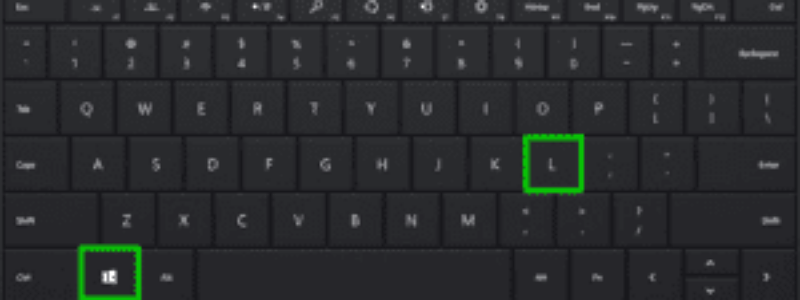
هل كان يخطر على بالك أن لوحة المفاتيح الخاصة باللاب توب تشتمل على اختصار يتيح لك قفل
شاشة الكمبيوتر و اعماءها مع الاستبقاء
على العمليات الجارية في الخلفية تصب في مجرى عملها الطبيعي. نعم يعتبر اختصار Windows + L أشيع اختصار و أبسط طريقة للعمل على
هذا الأمر فمن خلاله لن تستطيع معاودة الدخول مرة أخرى إلى رحاب النظام دون إعادة تسجيل كلمة المرور التي تعترض أي عملية تسجيل
دخول مرة أخرى. و و عليه ننوه إلى أن نجاعة عمل هذه الطريقة تتطلب أن تكون قد أمنت جهاز
الكمبيوتر خاصتك مسبقاً بكلمة مرور.
و بالتالي من خلال هذه الطريقة البسيطة و السريعة و التي تنجز في ثواني لن تكون مضطر بعد الأن أن تقى مسمراً أمام
شاشة حاسوبك
الشخصي تنتظر ريثما ينتهي النظام من عمليات التثبيت و التحميل.
2. قفل
شاشة الكمبيوتر عبر تحديد وقت معين

أيضاً من الطرق الفعالة في قفل
شاشة الكمبيوتر و التي تكفل حماية خصوصيتك بشكل كبير. مع ضمانها بقاء و استمرارية العمليات
في الخلفية. و هي تعيين وقت معين يصار من بعده إحالة
الكمبيوتر إلى
شاشة التأمين عقب عدم تسجيل أي نشاط لك على النظام. تماماً
كتلك الخاصية التي تستطيع من خلالها تأمين
شاشة الموبايل الخاص بك و التي تكون أساسية في جميع الأجهزة. من خلال هذ الإجراء
ستعين عليك أيضاً تسجيل كلمة المرور التي تحمي جهازك ، و بالتالي يتعين عليك هنا أيضاً أن تكون قد عينت مسبقاً كلمة مرور قوية تحمي
جهازك.
و للقيام ب قفل
شاشة الكمبيوتر عبر تحديد وقت معين قم باتباع الخطوات التالية:
أولاً: قم بالنقر بواسطة الزر الأيمن للفارة على مساحة فارغة من
شاشة سطح المكتبثانياً: بعد أن تنبلج لك قائمة تشتمل على العديد من
الخيارات. قم بالتوجه إلى خيار التخصيص ” Personalize”ثالثاً: تنفتح لك قائمة على أثر الإدخالات السابقة تفيد بعدة خيارات منها الخلفية
– الألوان –
شاشة التأمين – البدء – النسق. قم بالضغط على
شاشة التأمين “Lock Screen”.رابعاً: بعد إتمام العمليات السابقة قم
بالضغط على إعدادات مهلة الشاشة التي تجدها في ذيل الشاشة ” Screen Saver Setting”.خامساً: بعدها تقوم بتقليل المدة التي من المفترض
أن تقفل الشاشة بعد انقضائها. من خلال خيار ” On Resume Display Logon Screen”. على اعتبار أن المدة التي تحددها ستقفل
شاشة
الكمبيوتر بعد انقضائها فيما إذا لم يسجل لك أي نشاط على الكمبيوتر.
3. قفل
شاشة الكمبيوتر بواسطة تطبيق Blue Lock

لم يحقق هذا البرنامج انتشار كبير على الرغم من أداءه الجيد و فكرته الرائعة. حيث أن فكرته تقوم على قفل
شاشة الكمبيوتر بالاستعانة
بخاصية البلوتوث. فبعد أن تقوم بتحميل التطبيق على اللاب توب الخاص بك يتعين عليك أن تبقي البلوتوث قيد العمل على الحاسوب
. و كذلك الأمر على الهاتف الخاص بك. ثم تقوم من خلال بلوتوث هاتفك بالتشبيك إلى شبكة الكمبيوتر. لتقم من خلالها بتحديد الوقت
الذي سيتم قفل
شاشة الكمبيوتر على إثرها. و تستطيع أن تتحكم بشكل كامل بفتح و إغلاق الشاشة عبر الهاتف دون أن تضطر
حتى لأن تكون قريب من الكمبيوتر. و بطبيعة الحال ينبغي أن تكون ضمن تغطية شبكة البلوتوث.
الجدير بذكر أن التطبيق لا يحتاج إلى تثبيت فقط قم بتحميله على الحاسوب لتصبح قادر على فتحه و استخدامه. كما أن Blue Lock له
واجهة بسيط و سهلة الاستخدام ، و بالتالي لن توجه أي صعوبة في العمل و التعامل معه. و هو يضمن لك قفل الشاشة و تأمينها 100% ،
و بالتالي حماية خصوصيتك. و يتعين عليك في ذات الوقت أن تعيد تسجيل الدخول عبر كتابة كلمة المرور عند الرغبة في العودة لاستخدام
الكمبيوتر.
4. قفل
شاشة الكمبيوتر بالاستعانة بالفلاش ميموري
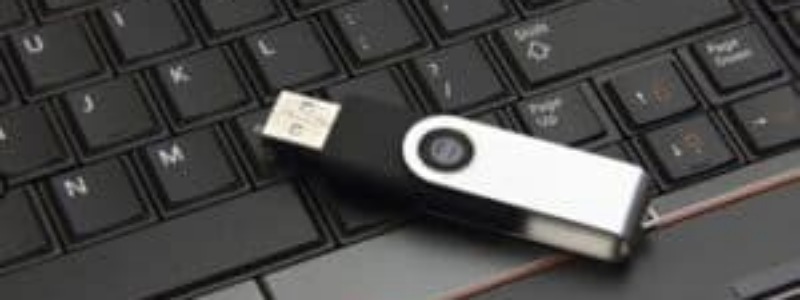
من الطرق الفعالة و المبتكرة ل قفل
شاشة الكمبيوتر هو الاستعانة بفلاش ميموري USB. تعمل كمفتاح لحل قفل الحاسوب الخاص بك ، و بالتالي سيتعطل النظام و تقفل الشاشة بمجرد نزع الفلاش ميموري من مأخذها. هي طريقة فعالة و أمنة و ضماناتها عالية ، و بالتالي تأمين أكبر قدر من الحماية لجهاز
الكمبيوتر الخاص بك. و لتحقيق ذلك الأمر بغاية البساطة فكل ما يتطلبه الأمر منك أن تقوم بتنصيب برنامج Predator على فلاشة ثم تصل الفلاشة إلى جهاز
الكمبيوتر الخاص بك. ليعمل الجهاز على تعطيل نفسه بمجرد نزعك للفلاش ميموري و كأنها ألية قفل و مفتاح. البرنامج يعمل على إصدارات ويندوز سواء ال 64 بت أو 32 بت. و تجدر الإشارة أيضاً إلى أن التطبيق يتيح لك وضع كلمة مرور كبديل عن الفلاشة في حال فقدانها.
5. قفل
شاشة الكمبيوتر بالاستعانة بتطبيق Key Lock
تقوم فكرة تطبيق Key Lock أيضاً بشكل محاكي للفقرة السابقة فهو يجند لديه فلاش ميموري لتقوم بدور مفتاح قفل
شاشة الكمبيوتر
و حل قفلها . حيث أنه لفتح
الكمبيوتر يكفي لك أن تدخل الفلاش ميموري في مأخذها ال USB. و ل قفل
شاشة الكمبيوتر يتعين عليك فقط
أن تقوم بنزعها. و كإجراء احتياطي لحالة فقدان الفلاشة يتيح لك التطبيق أن تقوم بتعين كلمة مرور تكون بمثابة حل احتياطي. يتمتع التطبيق
موضوع الفقرة بسهولة الاستخدام بشكل كبير ، وبالتالي لن يحتاج منك إلى خبرة في هذه الفئة من البرامج. كما أنه يخولك بتغير إعدادات
شاشة
التأمين و ماذا تريد أن يتكشف فيها و حتى لونها تستطيع اختيار ما يتلاءم مع مذاقك. و لتحقيق قفل
شاشة الكمبيوتر على هذا التطبيق قم
باقتفاء أثر الخطوات في الفقرة التالية
خطوات استخدام key Lock لقفل الشاشة باستخدام الفلاشة
أولاً: في بادئ الأمر قم بتوصيل الفلاشة إلى مأخذ USB على الحاسوب
ثانياً: قم بتشغيل برنامج Key Lock ثم قم بتفعيل خيار الحماية عبر كلمة سر Enable Password Protection. قم بتعين كلمة السر الخاصة
بك و اضغط على موافق
ثالثاً: بعد إتمام الخطوات السابقة قم بالنقر على خيار تفعيل إنشاء مفتاح سري. يتعين هنا عليك تحديد اسم الفلاشة التي أنت بصدد جعلها مفتاح و الضغط على ADD
رابعاً: بعد إتمام الخطوات السابقة يصار إلى حفظ المفتاح المشفر على الفلاشة و تصبح جاهزة للاستخدام. و للبدء بالاستخدام اضغط
على Start Protection. و بهذا تصبح الفلاشة جاهزة ل قفل
شاشة الكمبيوتر لمجرد نزعها و حل القفل عند وصلها إليه.
خطوات استخدام key Lock لقفل الشاشة باستخدام الهاتف







 09-06-2026, 05:12 PM


 عضويتي






 العرض الشجري
